

Configurar
Usar Tu presentador
Cloná tu voz y creá una imagen profesional para presentar propiedades sin grabarte en cada video. Configurá Tu presentador una vez y reutilizalo en tus próximos proyectos.
Seguí el paso a paso en el dashboard
Estas capturas muestran el dashboard real de VendeClip en inglés. Seguí los pasos para crear tu voz, elegir tu imagen y usar tu presentador en un video. Los nombres de los controles en las instrucciones corresponden a la interfaz en español.
Antes de empezar
Abrí Tu presentador desde el menú de VendeClip. Tené a mano una muestra de tu voz y una foto tuya de frente, con buena luz y sin filtros. La creación de tu voz requiere acceso a un plan pago; la aplicación muestra la opción de actualizar si hace falta.
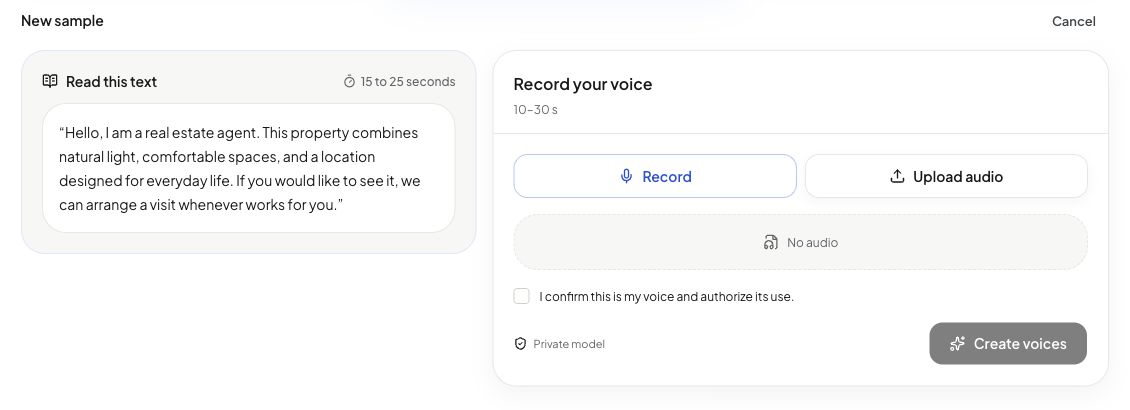
1. Grabá o subí tu voz
En Voz, tocá Grabar y leé el texto que aparece en pantalla, o elegí Subir audio si ya tenés una muestra. Apuntá a 15–25 segundos: se aceptan muestras de 10 a 30 segundos.
Grabá en un lugar tranquilo y escuchá la muestra antes de continuar. Confirmá Confirmo que esta voz es mía y autorizo su uso. y tocá Crear voces.
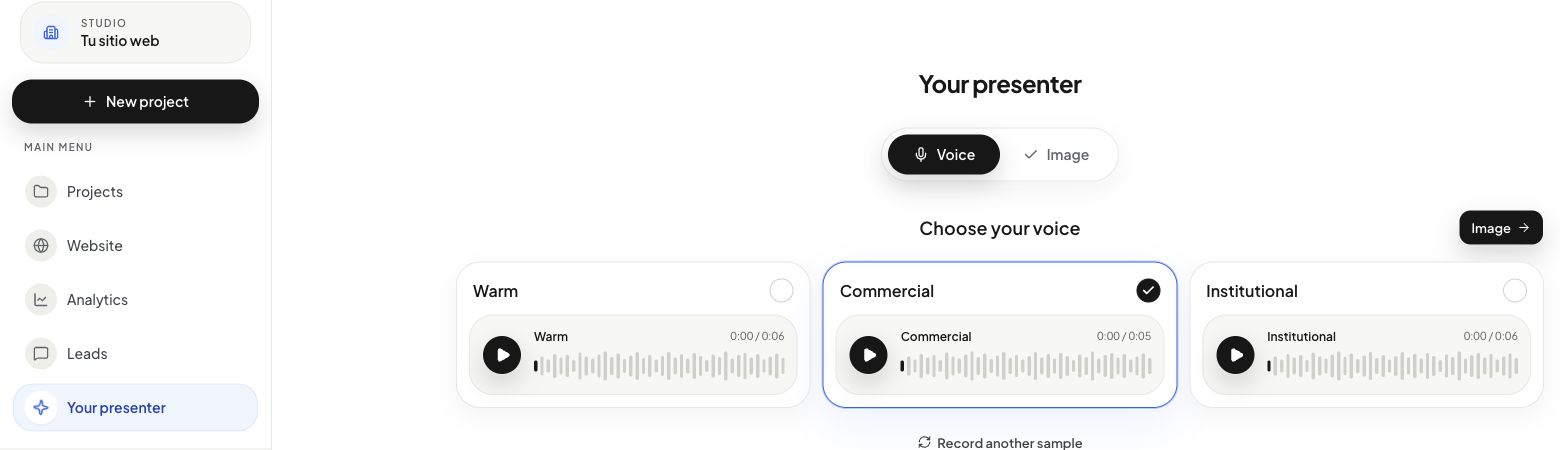
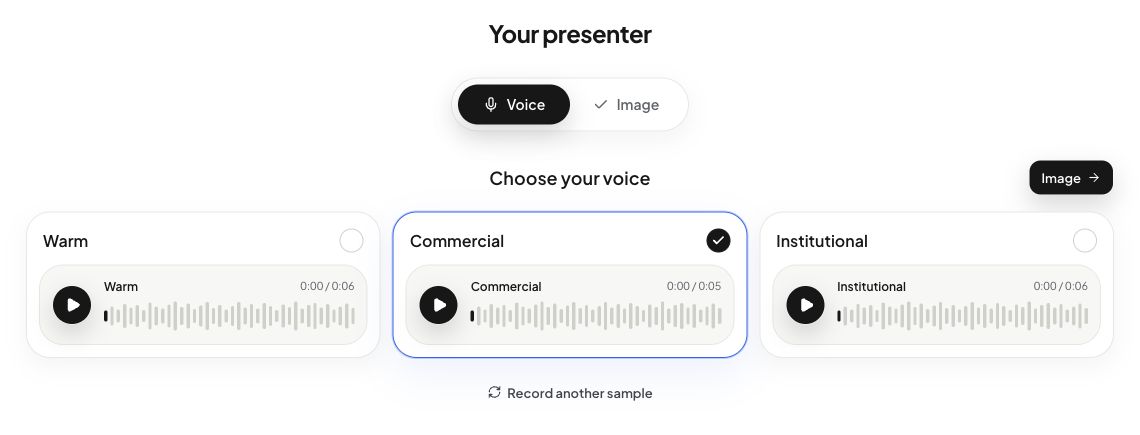
2. Elegí cómo querés sonar
En Elegí tu voz, escuchá las opciones Cálida, Comercial e Institucional. Seleccioná la que mejor te represente y esperá la confirmación de guardado. Después, continuá a Imagen.
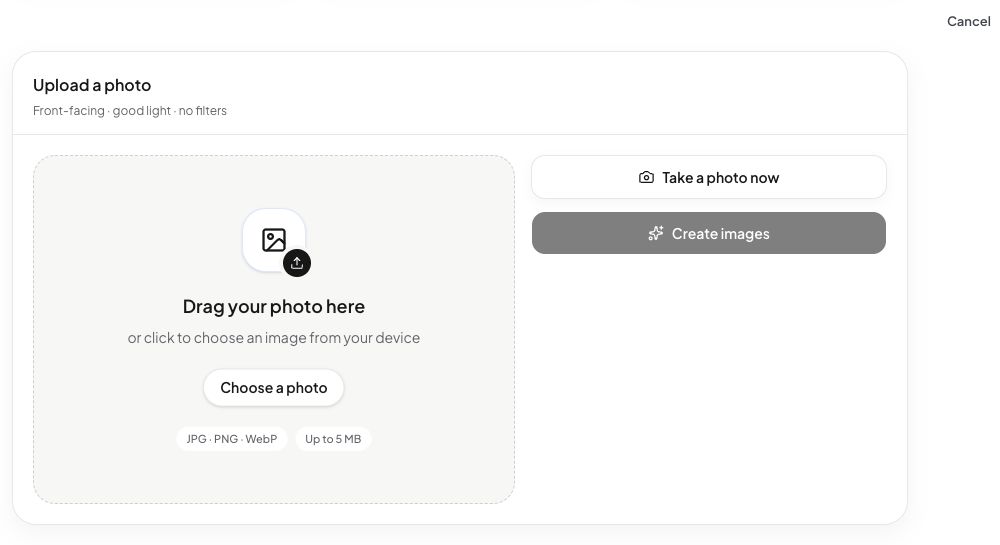
3. Subí tu foto
Subí una foto o elegí Tomar una foto ahora. Usá JPG, PNG o WebP de al menos 400 × 400 píxeles. Mirá de frente a la cámara y evitá filtros.
4. Elegí tu imagen
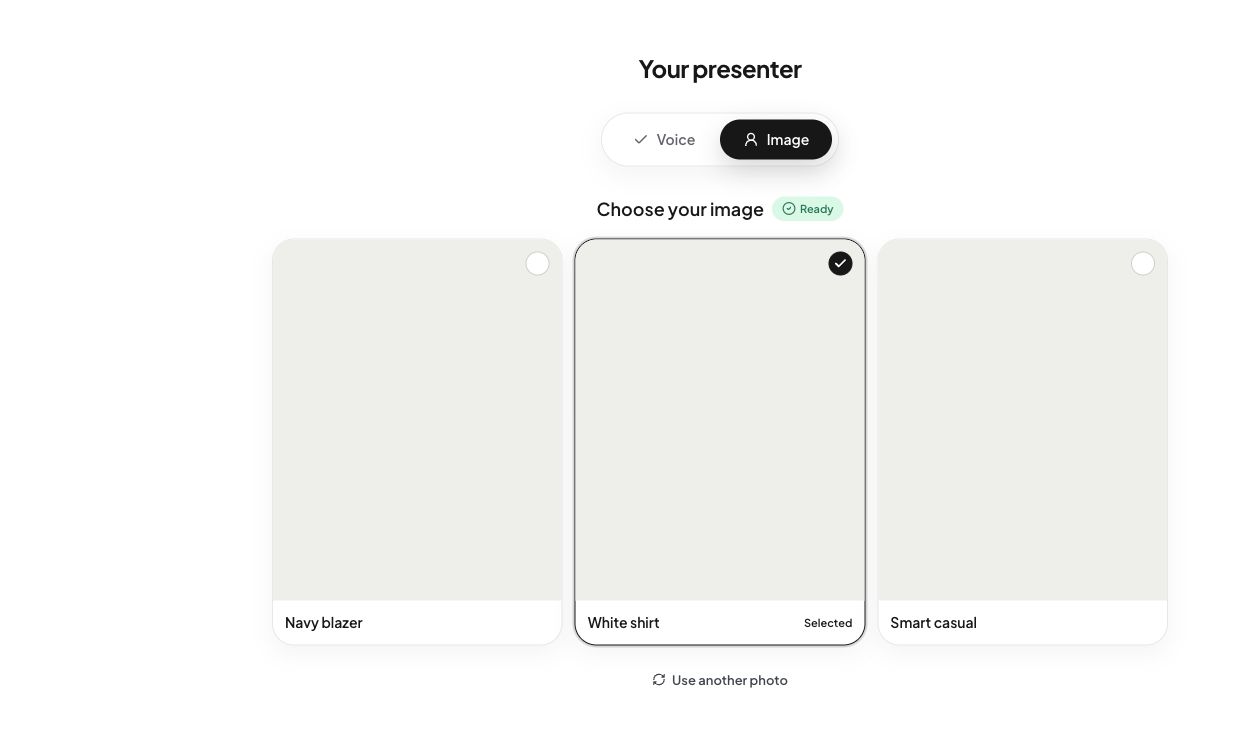
Tocá Crear imágenes y esperá; puede tardar unos minutos. En Elegí tu imagen, compará las opciones y seleccioná una. Los estilos son Blazer navy, Camisa blanca y Smart casual. Esperá la confirmación de guardado. Elegida marca tu imagen seleccionada y Listo indica que el presentador está configurado.
5. Usalo en un video
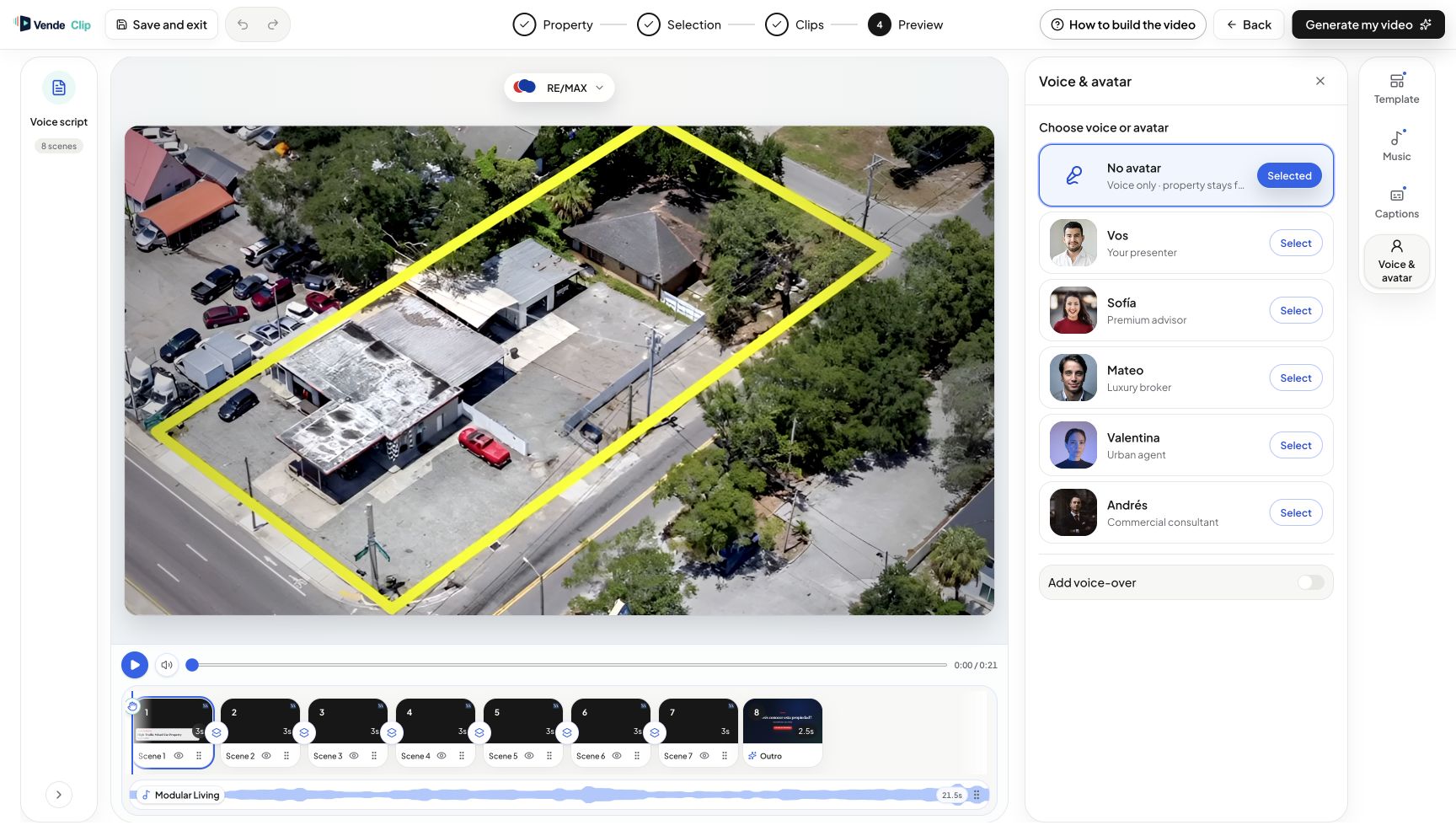
Abrí el proyecto de una propiedad y, en Preview, entrá a Voz y avatar. Elegí tu presentador guardado, revisá el texto que va a decir y configurá su aparición. Generá el avatar antes de generar el video final. Para los controles de aparición y versiones, consultá Agregar un avatar AI.
Para este primer ejemplo, probá un cierre breve:
¿Te imaginás viviendo acá? Escribime por WhatsApp y coordinamos una visita.
La muestra de voz sirve para crear tu voz; el texto del proyecto es el mensaje que dirá en ese video. Podés cambiar el mensaje para cada propiedad sin volver a grabar la muestra.
Si algo no sale como esperabas
- No funciona el micrófono: habilitá el permiso en el navegador o usá Subir audio.
- La muestra no se acepta: comprobá que dure entre 10 y 30 segundos.
- La foto no se acepta: revisá el formato y que ambos lados tengan al menos 400 píxeles.
- Querés cambiar el resultado: usá Grabar otra muestra o Usar otra foto en el paso correspondiente.
Tu presentador y la biblioteca de avatares
Tu presentador usa tu voz y una imagen creada a partir de tu foto. También podés elegir un avatar de la biblioteca; su configuración se explica en la guía de avatares.